Backups sind das A und O für jede Website. Egal ob WordPress, Joomla oder eine individuelle Webseite – regelmäßige Sicherungen schützen vor Datenverlust, Hackerangriffen und fehlerhaften Updates. In diesem Blogpost zeige ich dir Schritt für Schritt, wie du mit Ecru Medias Hostpanel Backups erstellst, automatisch sichern lässt, wieder einspielst und was du tun kannst, wenn du mal keine Backups hast.
1. Manuelles Backup in Ecru Medias Hostpanel erstellen
Ein manuelles Backup ist der erste Schritt zu mehr Sicherheit. So funktioniert es:
- Logge dich in dein Ecru Medias Hostpanel ein.
- Du hast keine Login Daten? Kontaktiere uns und wir senden dir einen Einmal-Login, mit dem du ein neues Passwort setzen kannst.
- Navigiere zum Bereich Backups.
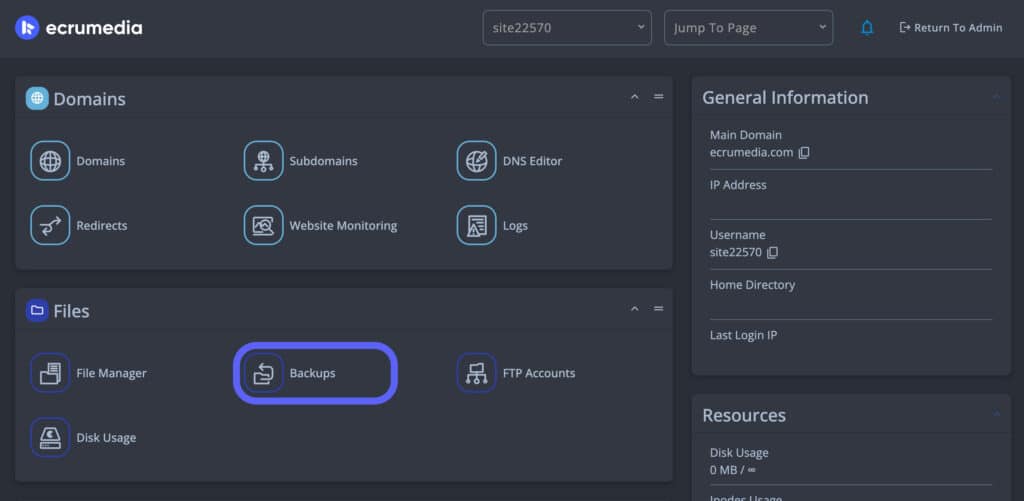
- Erstelle ein komplettes Backup deines Accounts inkl. aller Daten oder wähle die Website oder Datenbank aus, die du sichern möchtest.
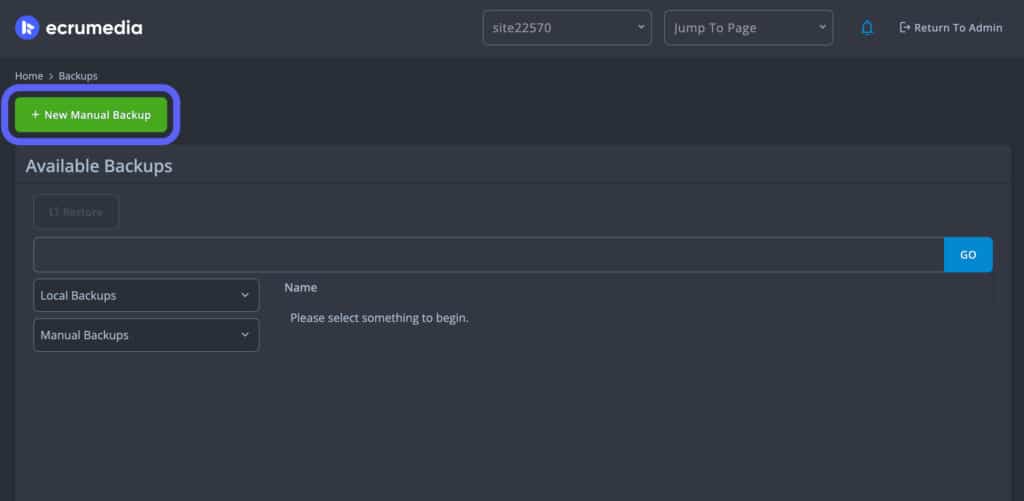
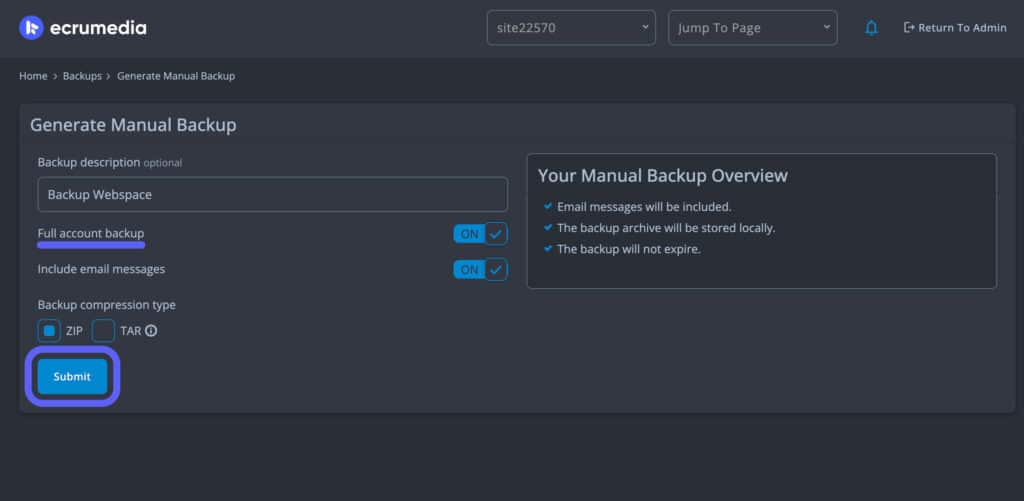
- Klicke auf Backup erstellen.
- Warte, bis das Backup abgeschlossen ist, je nach Websitegröße kann das einige Minuten dauern.
- Dein Backup steht anschließend als Download oder auf dem Server bereit.
Hinweis: Diese Backups sind dafür gedacht, heruntergeladen zu werden und lokal oder in einer Cloud abgesichert zu werden, um im Ernstfall auf Nummer sicher zu gehen.
2. Automatische WordPress Backups mit UpdraftPlus
Für WordPress-Websites sind automatische Backups ein Muss. Das UpdraftPlus Plugin ermöglicht die einfache Einrichtung:
- Installiere und aktiviere UpdraftPlus in deinem WordPress-Dashboard.
- Gehe zu Einstellungen → UpdraftPlus Backups.
- Wähle unter Einstellungen die Häufigkeit der automatischen Backups (z. B. täglich oder wöchentlich).
- Bestimme den Speicherort – Google Drive, Dropbox oder direkt via SFTP auf deinen Webspace in Ecru Medias Hostpanel.
- Speichere die Einstellungen.
Von nun an werden deine WordPress-Dateien und die Datenbank automatisch gesichert – ohne dass du manuell eingreifen musst.
Wenn du Hilfe bei der Einrichtung benötigst unterstützen wir dich gerne persönlich beim einrichten von automatisierten Backups mit UpdraftPlus.
3. Backup wiederherstellen
a) Backup aus Ecru Medias Hostpanel wiederherstellen
- Logge dich ins Ecru Medias Hostpanel ein.
- Gehe zum Bereich Backups.
- Alle Kundenseiten werden automatisch gesichert. Dabei bewahren wir tägliche Backups der letzten 14 Tage, wöchentliche Backups der letzten 4 Wochen sowie monatliche Backups der letzten 9 Monate auf. Zusätzlich werden Sicherungen auf einem externen Backup-System gespeichert, damit deine Website auch bei technischen Problemen am Hauptserver geschützt bleibt. In Ecru Medias Hostpanel findest du im Bereich Backups → Remote Backups diese Sicherungen und kannst sie wiederherstellen.
- Wähle das gewünschte Backup aus.
- Klicke auf Wiederherstellen und folge den Anweisungen.
b) WordPress Backup mit UpdraftPlus wiederherstellen
- Gehe im WordPress-Dashboard zu Einstellungen → UpdraftPlus Backups.
- Wähle das Backup, das du einspielen möchtest.
- Klicke auf Wiederherstellen und entscheide, ob du Dateien, Datenbank oder beides wiederherstellen willst.
- Warte, bis der Vorgang abgeschlossen ist, danach ist deine Website wieder wie im Backup-Zustand.
4. Keine Backups vorhanden? So rettest du deine Website
Wenn du keine Backups hast, ist das kein Weltuntergang. In diesem Fall gilt:
- Kontaktiere Ecru Media – wenn ein Master Backup deiner Website besteht, können wir dieses gegen eine einmalige Gebühr wiederherstellen.
- So kannst du deine Website auch ohne eigene Sicherungen oft noch retten.
Hinweis: Ein Master Backup ist die letzte Rettung, daher solltest du in Zukunft regelmäßig eigene Backups erstellen.
Fazit: Backups mit Ecru Medias Hostpanel sind einfach und sicher
Mit Ecru Medias Hostpanel hast du die volle Kontrolle über deine Backups, egal ob manuell oder automatisch über WordPress. Im Notfall hilft dir Ecru Media mit Master Backups, um Datenverlust zu vermeiden.
Jetzt handeln: Erstelle dein erstes Backup noch heute und schütze deine Website zuverlässig!